 by CEF
 Instalação · Capítulo 7
Instalação por linha de comando
Com o cartão preparado com o sistema operacional e o Raspberry conectado à internet, o sistema é instalado com uma única linha. Um computador com Linux e Ubuntu Server (x86) tem a sua própria linha: veja a nota no fim do passo 2.
Você precisa de: o dispositivo ligado e conectado por cabo (capítulo 5), o seu endereço IP e o nome de usuário e a senha que você criou ao instalar o sistema operacional (capítulo 4).
Conecte-se ao dispositivo por SSH
Abra o aplicativo Terminal no seu computador; ele deve estar conectado à mesma rede que o Raspberry que você vai instalar. Digite ssh, seguido do nome de usuário e do endereço IP do dispositivo:
ssh username@device-IP-address
Por exemplo: ssh [email protected]
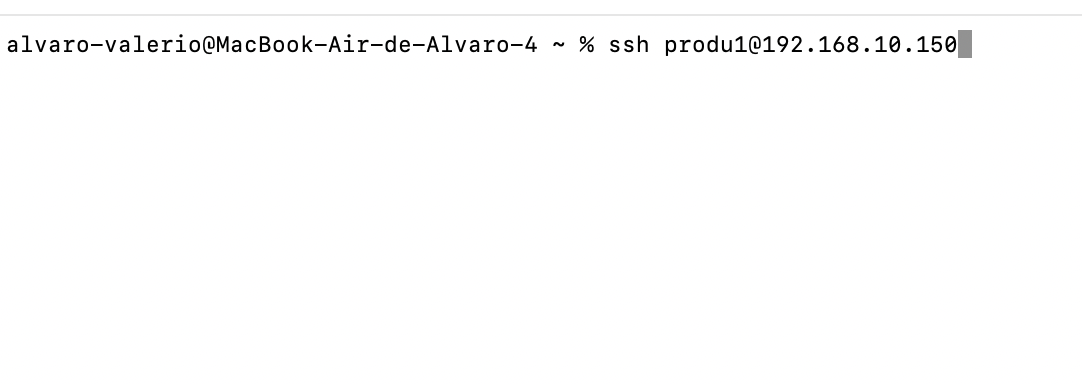
A primeira conexão perguntará se você confia no dispositivo: responda yes. Em seguida, digite a senha; ela não aparece enquanto você digita, o que é normal.
Cole o comando de instalação
Já dentro do dispositivo, cole o comando correspondente ao seu modelo e pressione Enter:
curl -fsSL "https://panel.stream-gateway.com/install.sh" | sudo bash
curl -fsSL "https://panel.stream-gateway.com/install-pi4.sh" | sudo bash
curl -fsSL "https://panel.stream-gateway.com/releases/install-linux.sh" | sudo bash
Em um computador com Linux não há cartão a preparar (o capítulo 4 não se aplica): prepare-o como indica o capítulo 3, entre por SSH com o usuário criado na instalação do Ubuntu e cole a linha do computador com Linux. A partir daí, os passos e as telas são os mesmos: o resumo, o endereço Gateway UI, o primeiro login e a ativação (capítulo 9). Um computador lida com muito mais streams do que um Raspberry, até 250 conforme o hardware.
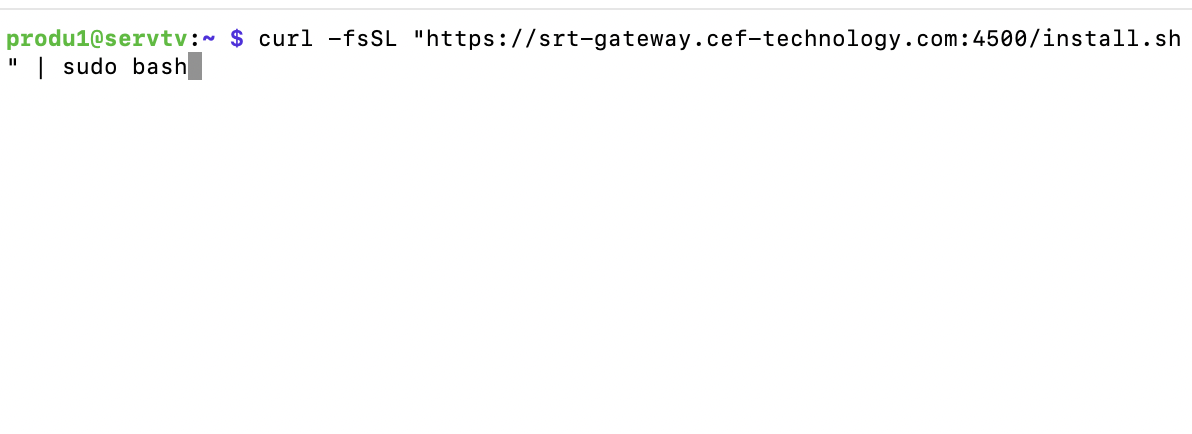
Aguarde a conclusão
A instalação é discreta: você verá um indicador de atividade enquanto ela trabalha, sem logs técnicos na tela. Leva alguns minutos: ela baixa e instala todo o sistema.
Instalação concluída
Ao terminar, o terminal exibe um resumo e o dispositivo reinicia sozinho.
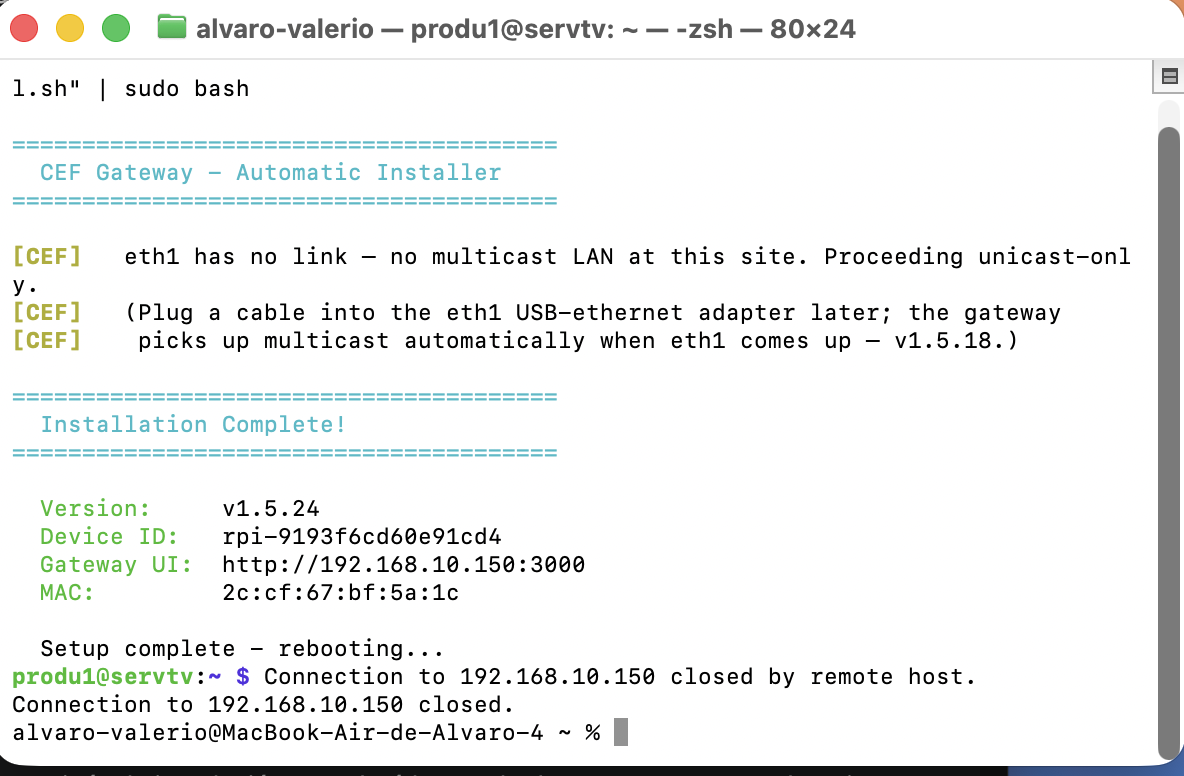
O resumo inclui quatro itens. Copie e guarde-os, ou tire uma foto desta tela final.
- Version: a versão do sistema instalada.
- Device ID: o identificador único do dispositivo.
- Gateway UI: o endereço para abrir a interface no navegador.
- MAC: o endereço físico de rede do dispositivo.
Se você vir uma mensagem de que «eth1 has no link», é normal: significa que nenhuma rede multicast está conectada. O dispositivo funcionará em modo unicast; você pode conectar o cabo multicast mais tarde.
Anote o endereço Gateway UI: é o que você abrirá no navegador para usar o dispositivo (capítulo 8). O sistema já está instalado.