 by CEF
 Instalación · Capítulo 7
Instalación por línea de comandos
Con la tarjeta preparada con el sistema operativo y la Raspberry conectada a internet, el sistema se instala con una sola línea. Un ordenador con Linux y Ubuntu Server (x86) tiene su propia línea: vea la nota al final del paso 2.
Necesita: el dispositivo encendido y conectado por cable (capítulo 5), su dirección IP, y el nombre de usuario y la contraseña que creó al instalar el sistema operativo (capítulo 4).
Conéctese al dispositivo por SSH
Abra la aplicación Terminal en su computadora; debe estar conectada a la misma red que la Raspberry que va a instalar. Escriba ssh, seguido del nombre de usuario y la dirección IP del dispositivo:
ssh username@device-IP-address
Por ejemplo: ssh [email protected]
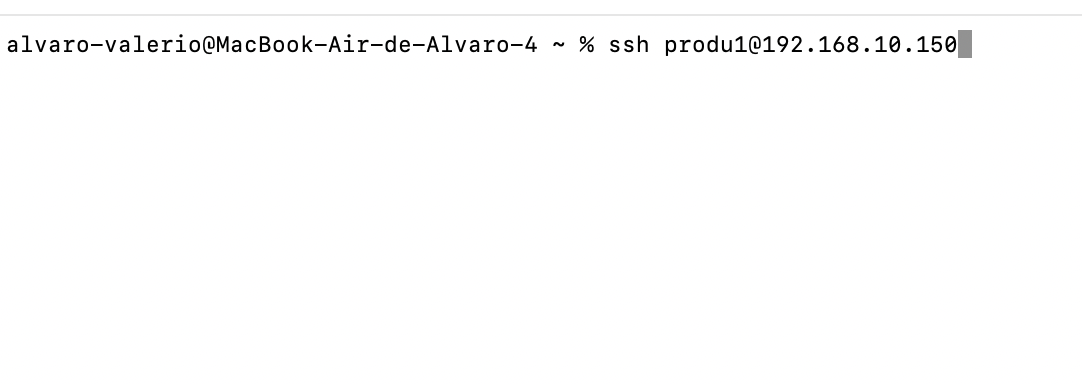
La primera conexión le preguntará si confía en el dispositivo: responda yes. Luego escriba la contraseña; no se muestra mientras escribe, lo cual es normal.
Pegue el comando de instalación
Una vez dentro del dispositivo, pegue el comando que corresponde a su modelo y pulse Enter:
curl -fsSL "https://panel.stream-gateway.com/install.sh" | sudo bash
curl -fsSL "https://panel.stream-gateway.com/install-pi4.sh" | sudo bash
curl -fsSL "https://panel.stream-gateway.com/releases/install-linux.sh" | sudo bash
En un ordenador con Linux no hay tarjeta que preparar (el capítulo 4 no aplica): prepárelo como indica el capítulo 3, entre por SSH con el usuario que creó al instalar Ubuntu y pegue la línea del ordenador con Linux. A partir de ahí, los pasos y las pantallas son los mismos: el resumen, la dirección Gateway UI, el primer inicio de sesión y la activación (capítulo 9). Un ordenador maneja muchos más streams que una Raspberry, hasta 250 según el hardware.
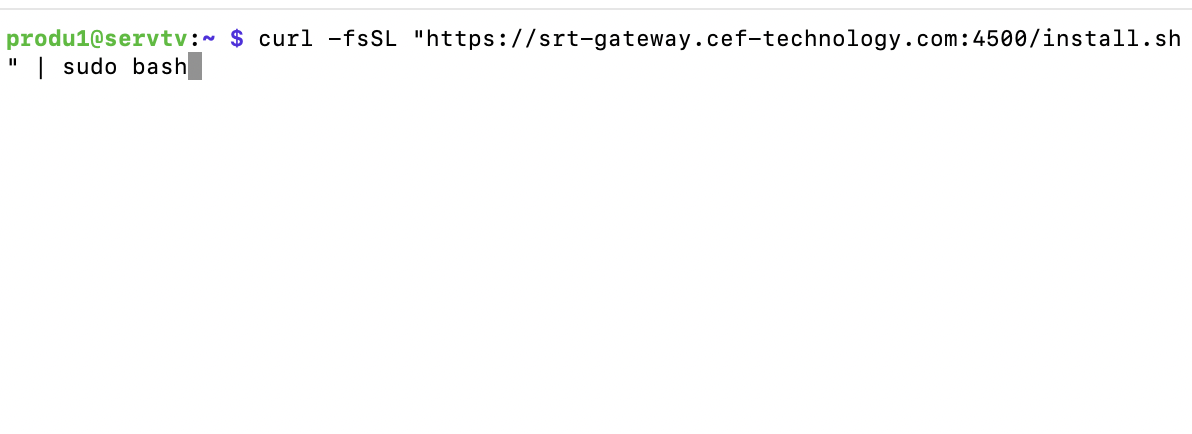
Espere a que termine
La instalación es discreta: verá un indicador de actividad mientras trabaja, sin registros técnicos en pantalla. Tarda varios minutos: descarga e instala todo el sistema.
Instalación completada
Al terminar, la terminal muestra un resumen y el dispositivo se reinicia por sí solo.
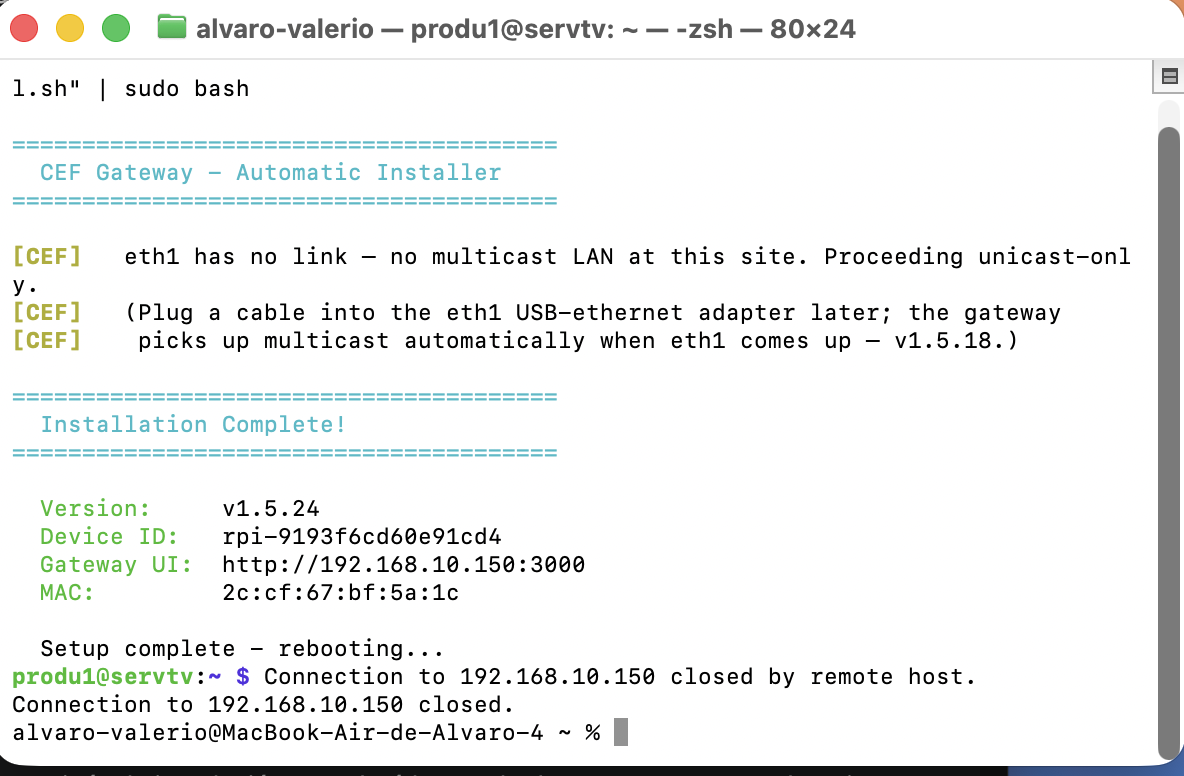
El resumen incluye cuatro elementos. Cópielos y guárdelos, o tome una foto de esta pantalla final.
- Version: la versión del sistema instalada.
- Device ID: el identificador único del dispositivo.
- Gateway UI: la dirección para abrir la interfaz en el navegador.
- MAC: la dirección física de red del dispositivo.
Si ve un mensaje de que «eth1 has no link», es normal: significa que no hay ninguna red multicast conectada. El dispositivo funcionará en modo unicast; puede conectar el cable multicast más adelante.
Anote la dirección de Gateway UI: es la que abrirá en el navegador para usar el dispositivo (capítulo 8). El sistema ya está instalado.